

話說電腦的噪音已經困擾我很久了
一直在左思右想要怎樣減少噪音
前兩天先換了一個有12cm靜音風扇的電源供應器
be-quiet的Straight Power 450W
主要看在他 1.省電,2.靜音
12cm液態軸承風扇真的是非常的給他安靜說


進入主題
因為我本來將CPU風扇拔除,只留下散熱器,可是會熱當
所以今天就騎腳踏車去小黃屋買一些零件啦
先是散熱器,要買個可以換風扇的,所以我買了捷藝的散熱器
回家裝了之後,發現他的噪音竟然比我那用很久的Intel原廠還要吵
這就是小風扇,高轉速的缺點啦
好加在我有準備
把原本的風扇拆除之後,裝上風扇的轉接罩
這一個是7,8,9公分轉12公分風扇皆適用
不過因為會卡到散熱器的卡榫,所以安裝時,必須先把散熱器放到主機板上,然後才鎖這個轉接罩
最後就是要找一個安靜的12cm大風扇,我選的是"液態軸承,低轉速"的12cm風扇。奇怪怎麼三個都是同一間公司
最後的完成品,就是非常安靜的系統風扇啦~~
真是開心。


現在只剩下很吵的硬碟了,可能只有換一顆新的才能解決了。
暫時的做法是用一個泡殼 + 棉布 把那一顆很吵的硬碟給獨立出來

2009年2月25日 星期三
CPU風扇改裝


2008年10月23日 星期四
2008年7月18日 星期五

2008年6月18日 星期三
下載新火狐,手滑創記錄
今天真是熱鬧的一天,因為Firefox推出新的版本
所以我就給他下載啦~~
我個人總共下載了四次,公司兩台電腦和家裡兩台電腦...
順便紀錄一下裝了哪些外掛:
Better GReader
Download Statusbar
Fire Gesture
GMarks
GButts
Google 筆記本
WebMail Notifier
讓 Google Reader 有一個更寬廣的閱讀空間
新同文堂

2008年6月14日 星期六
Google Develpoer Day 2008
就是今天拉
整個就是很High,一早五點多Jacky就開車來載我
到會場,網路上看到的Google辦公室有的東西整套都搬來了
像是喝到飽的飲料冰箱,吃到撐死的零食架以及玩到手痠都很開心的Wii都有
這就是外商才有的福利吧~~
Gears
目標
1.離線使用
2.可在網路訊號很差的時候暫時使用本機資料
3.可以使用到強大的運算能力
內容
1.LocalServer
2.Database
3.WorkerPool:讓Javascript可以多執行緒執行
架構
先將網路資料儲存至本機的資料庫,然後UI只對資料庫做存取
使用情境
1.由使用者決定是否要上線,由使用者決定同步時間
如:Reader和Docs
2.使用者不管網路狀態,資料備份由背景執行
如GearPad, Remember the Milk
2008年2月23日 星期六
Google reader網誌聯播教學
最近用了覺得很好用的Google Reader,
主要好用的地方在於一次可以閱讀很多網站或部落格的摘要
而且可以獲得最即時、最新的訊息。
這篇文章就要來教大家怎麼在你的網誌上,放置朋友們或資訊網站的新文章標題
也就是所謂的"網誌聯播"
PS.用Reader讀取訊息是一般人應該都可以完成的,至於擺到網誌上,可能就需要一點專業技術囉!
http://google.com/reader
首先你要有個帳號,登入後的畫面就像這樣: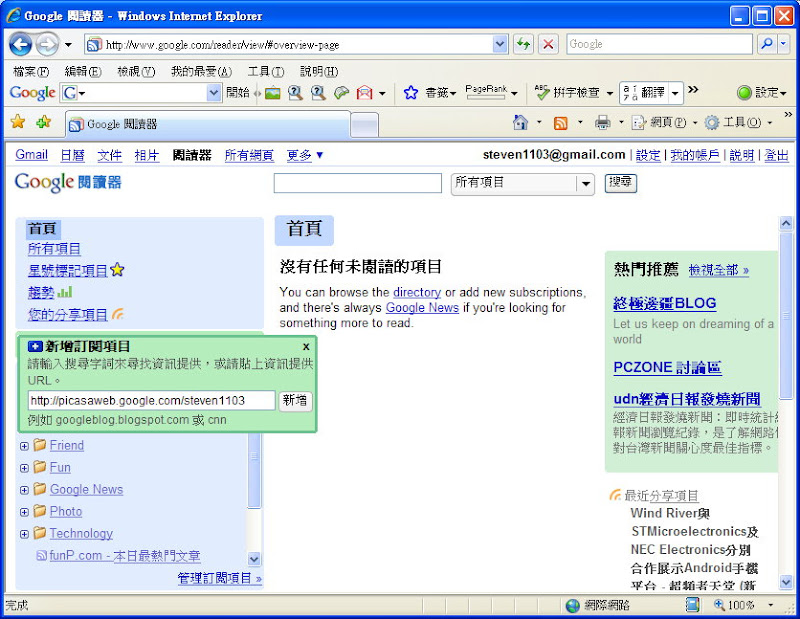
接著你要找一個有RSS或ATOM等,有提供摘要資訊的網站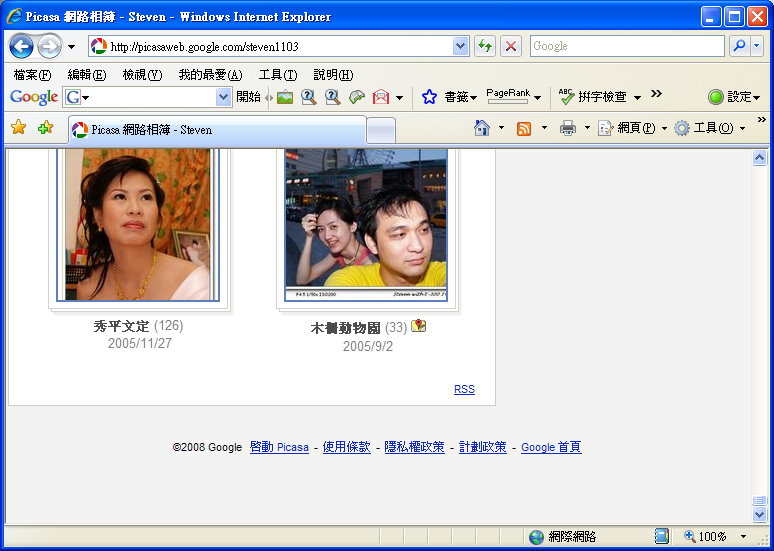
有幾種作法:
1.複製他的網址
2.複製他的RSS網址
3.想用無名相簿的話,就輸入"http://www.wretch.cc/album/album_rss.php?id=帳號"
輸入到"新增訂閱項目"的欄位裡
接著會顯示該網站已訂閱,然後就指定一個"資料夾"給他
ps.一個網站可以在很多資料夾裡面喔!!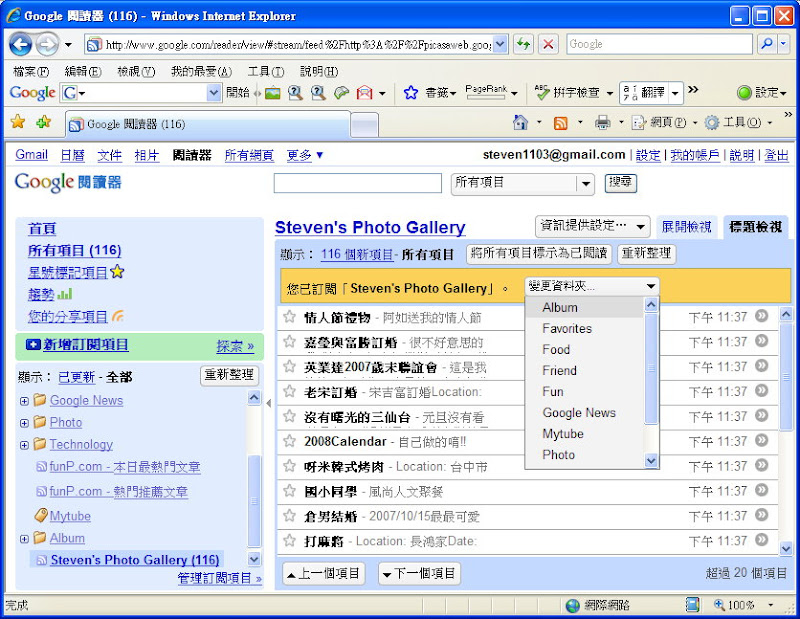
然後到左下角的"管理訂閱項目"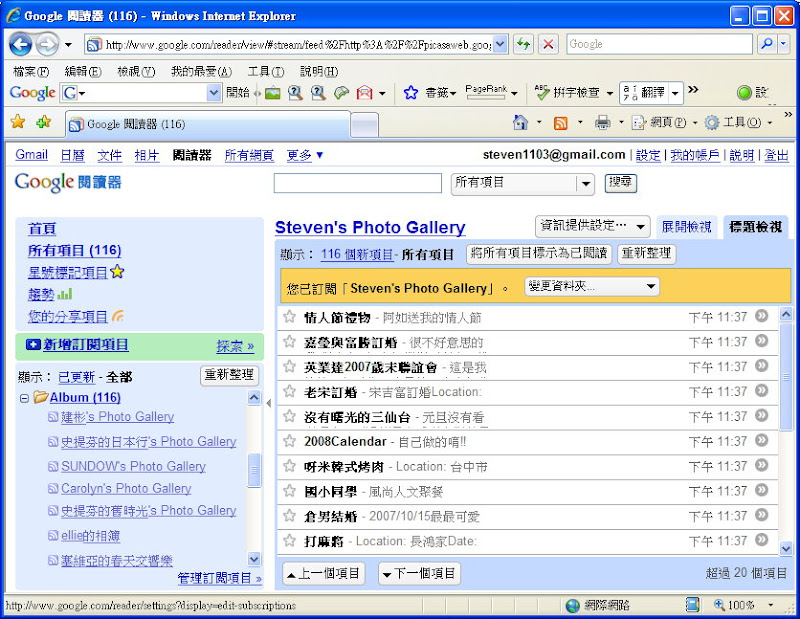
這頁面可以看到全部有訂閱的網站,
可以針對各個網站做設定
要做聯播的話就進入 "標記"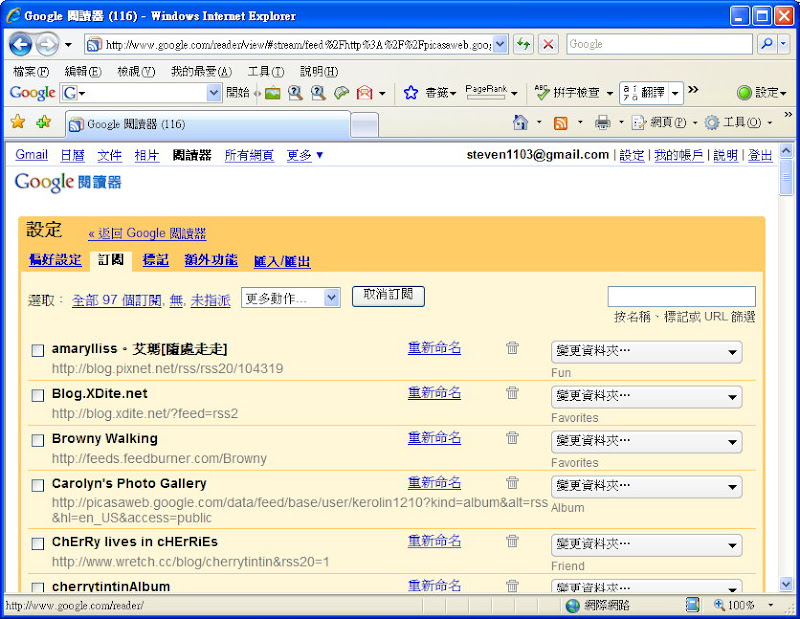
會看到許多你自己所做的資料夾分類
針對要做聯播的分類,
在"私人"上面點一下,就會變成"公開"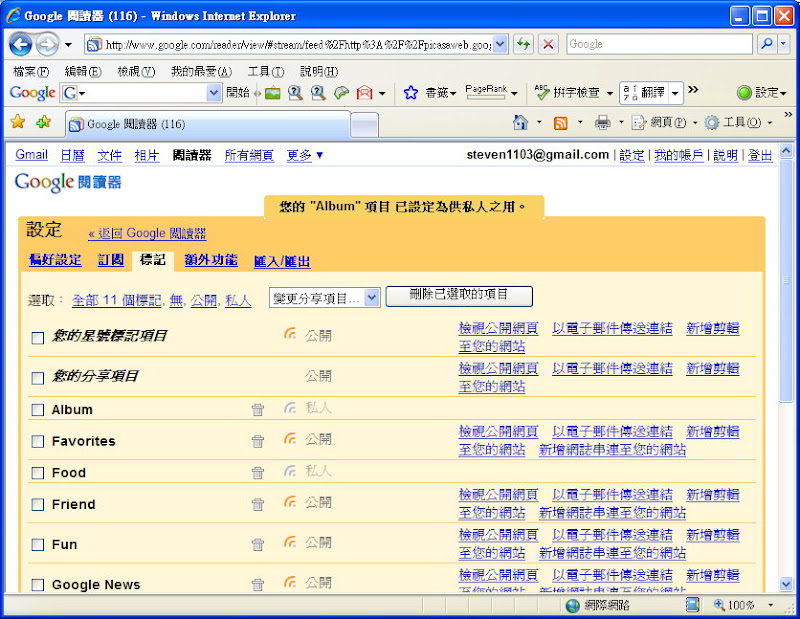
接著該分類的右側就會出現四個選項
檢視公開網頁:就是給你一個網址可以看所有聯播的內容
電子郵件:就是eMail跟別人說你有這樣一個頁面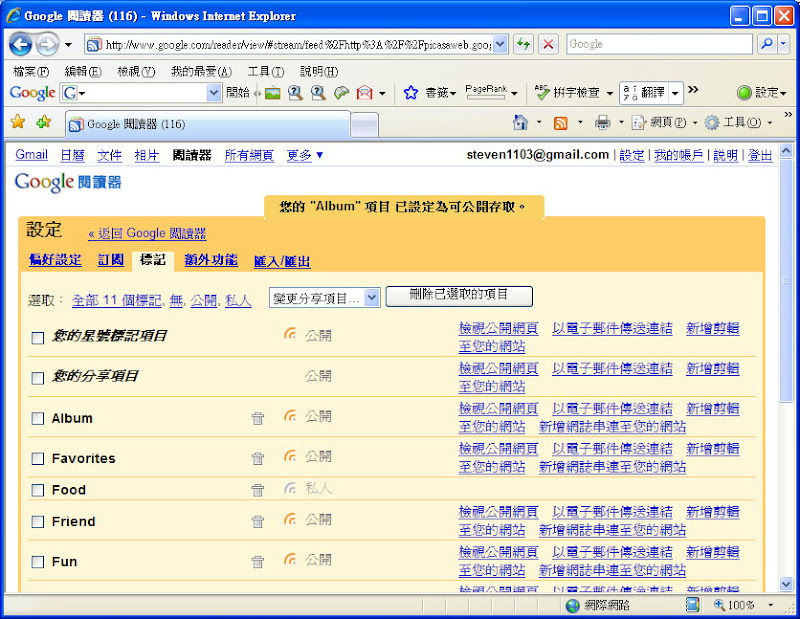
不過我們現在要做的是在Blog旁邊放個聯播
所以就要使用後面兩種做法~~
新增剪輯至網站:
主要是將收集來的各篇文章的標題放到頁面上
可以自訂標題,顏色和顯示的項目數,另外"顯示項目來源"則是顯示該主題的來源是哪個部落格
接著如果跟我一樣是使用Blogger的話就用按鍵就可以新增拉~~
不然就是把下面的程式碼複製起來,貼到個人網誌頁面可以貼JavaScript的地方囉!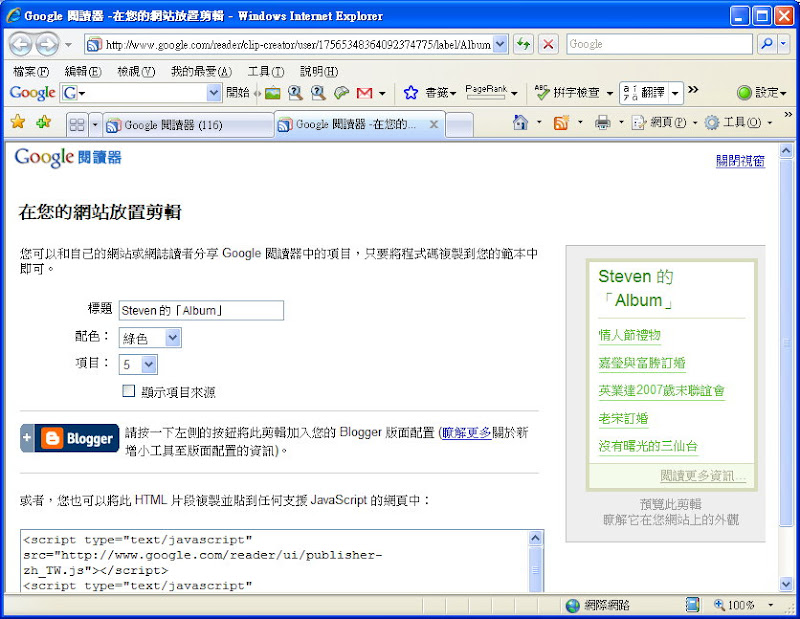
放置網誌串連:則是將所有你有加入的網站做成清單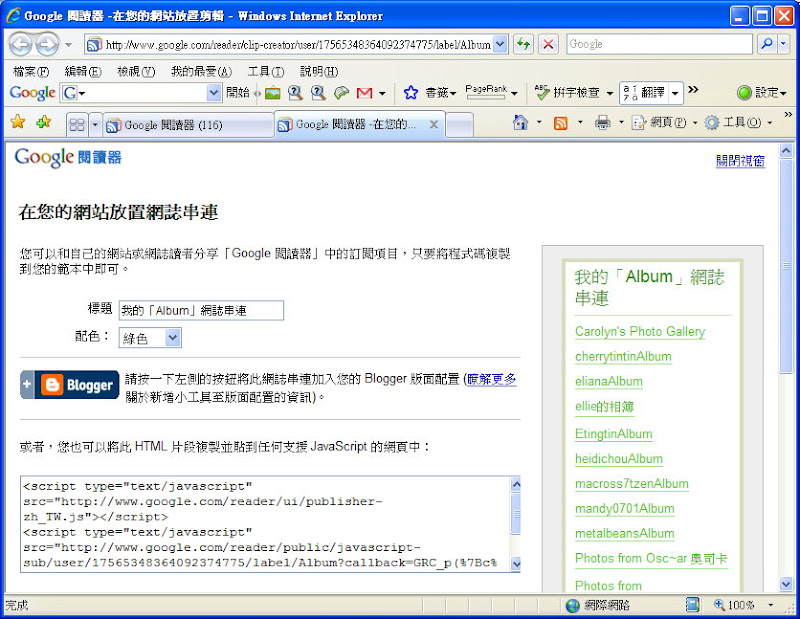
最後的成果就像我目前網站右側的那一堆東東囉~
很簡單的介紹,希望大家都可以輕鬆的檢視朋友們的網誌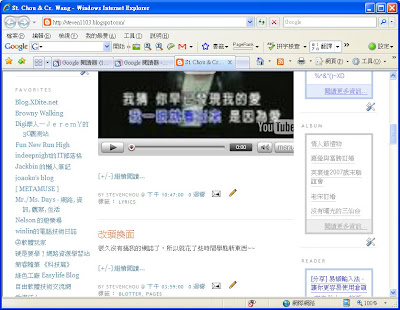
訂閱:
文章 (Atom)

